Libreria SOP · Operations
SOP 247: Delegare le SOP a una Virtual Assistant (VA)
Come passare un task da una SOP a una VA senza perdere il controllo: accessi minimi, validazione a step, QA finale e revoca. La logica di delega è solida — la parte "dove prendo la SOP" va riscritta per Doc Marketing.
| 🚀 Obiettivo | Delegare in modo efficace task che richiedono tempo a una Virtual Assistant (VA). |
|---|---|
| 🤞 Risultato ideale | Riuscire a fare di più in meno tempo, concentrando gli sforzi su task e progetti ad alto impatto. |
| 🤔 Perché è importante | Creando processi efficienti e delegando in modo strategico si raggiungono obiettivi più grandi con una frazione della forza lavoro. |
| 🧐 Dove si fa | Nella dashboard ClickMinded (originale) e nella piattaforma di project management scelta. |
| 🗓 Quando si fa | Ogni volta che serve aiuto per un task ripetitivo, a basso livello di competenza richiesta, che porta via tempo. |
| 👨 Chi lo fa | Titolari di agenzia, consulenti marketing, team lead. |
⚠️ Nota di adattamento (Doc Marketing)
L'intera prima sezione ("Scaricare le SOP dalla dashboard ClickMinded") descrive il flusso sulla piattaforma proprietaria di ClickMinded, che Doc Marketing non usa. È tradotta fedelmente qui come riferimento di processo, ma va riscritta sostituendo "dashboard ClickMinded" con la fonte reale delle SOP di Doc Marketing (es. ClickUp o questa stessa Libreria SOP) non appena definita. Il resto della SOP (delega, accessi, QA finale) è generico e riutilizzabile as-is.
Scaricare le SOP dalla dashboard ClickMinded (processo originale — da adattare)
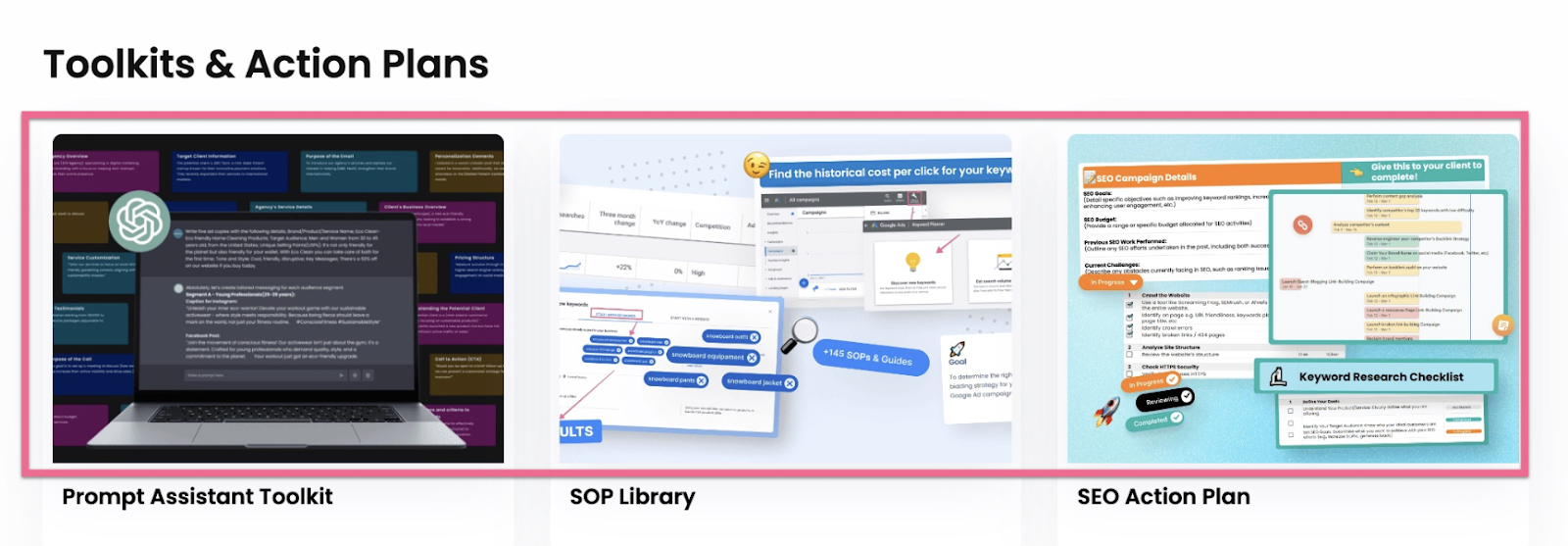
- Toolkits & Action Plans
- Kit di strumenti e piani d'azione
- Prompt Assistant Toolkit
- Kit di prompt assistenti
- SOP Library
- Libreria SOP
- SEO Action Plan
- Piano d'azione SEO
In alternativa, cerca una SOP specifica da delegare nella pagina Discover:
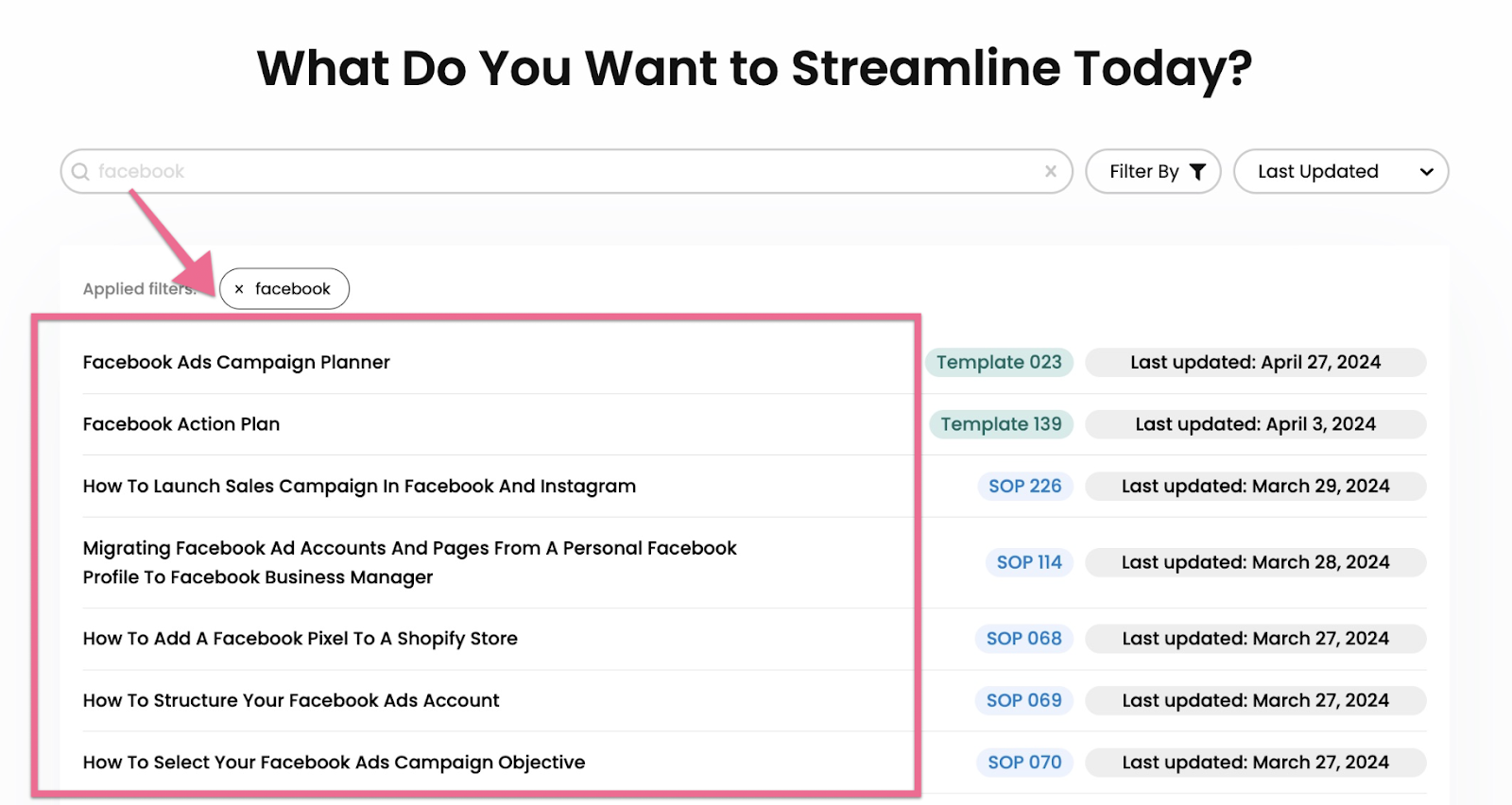
- What Do You Want to Streamline Today?
- Cosa vuoi ottimizzare oggi?
- Filter By / Last Updated
- Filtra per / Ultimo aggiornamento
- Applied filters
- Filtri applicati
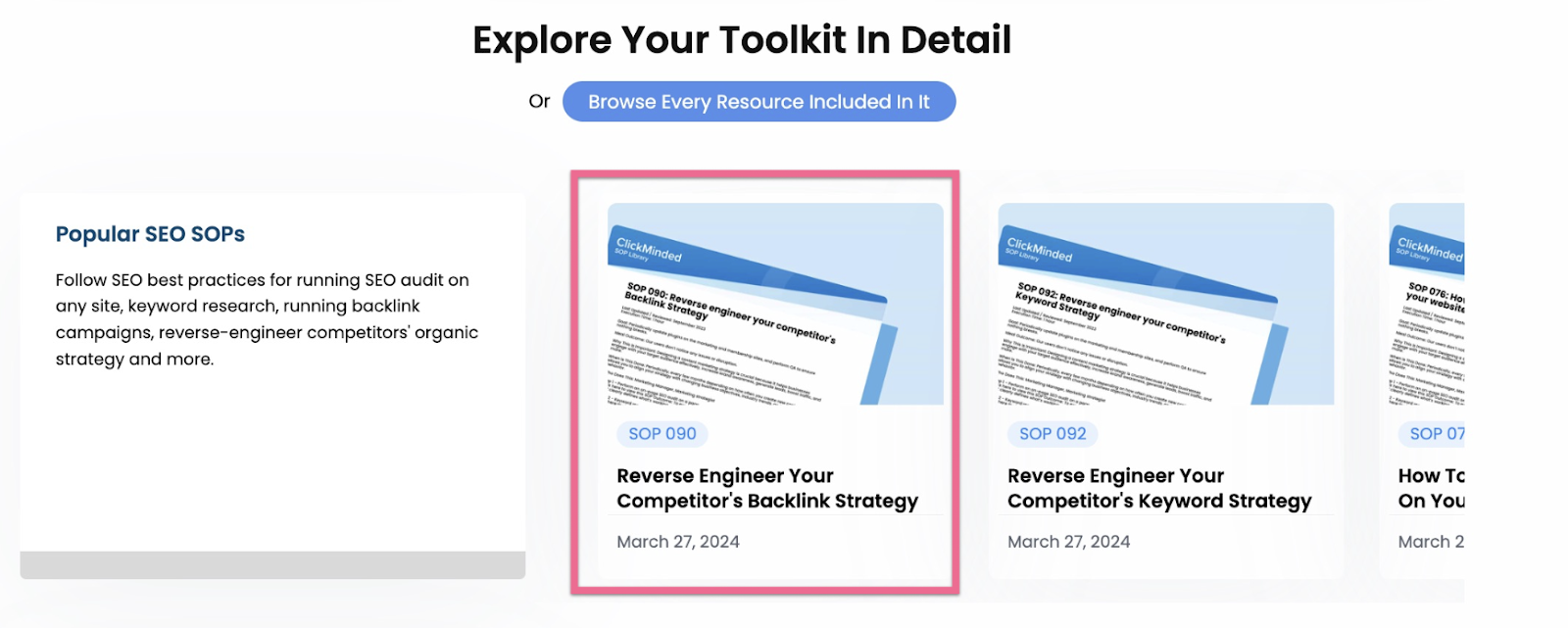
- Explore Your Toolkit In Detail
- Esplora il tuo kit nel dettaglio
- Popular SEO SOPs
- SOP SEO più popolari
- Browse Every Resource Included In It
- Sfoglia tutte le risorse incluse
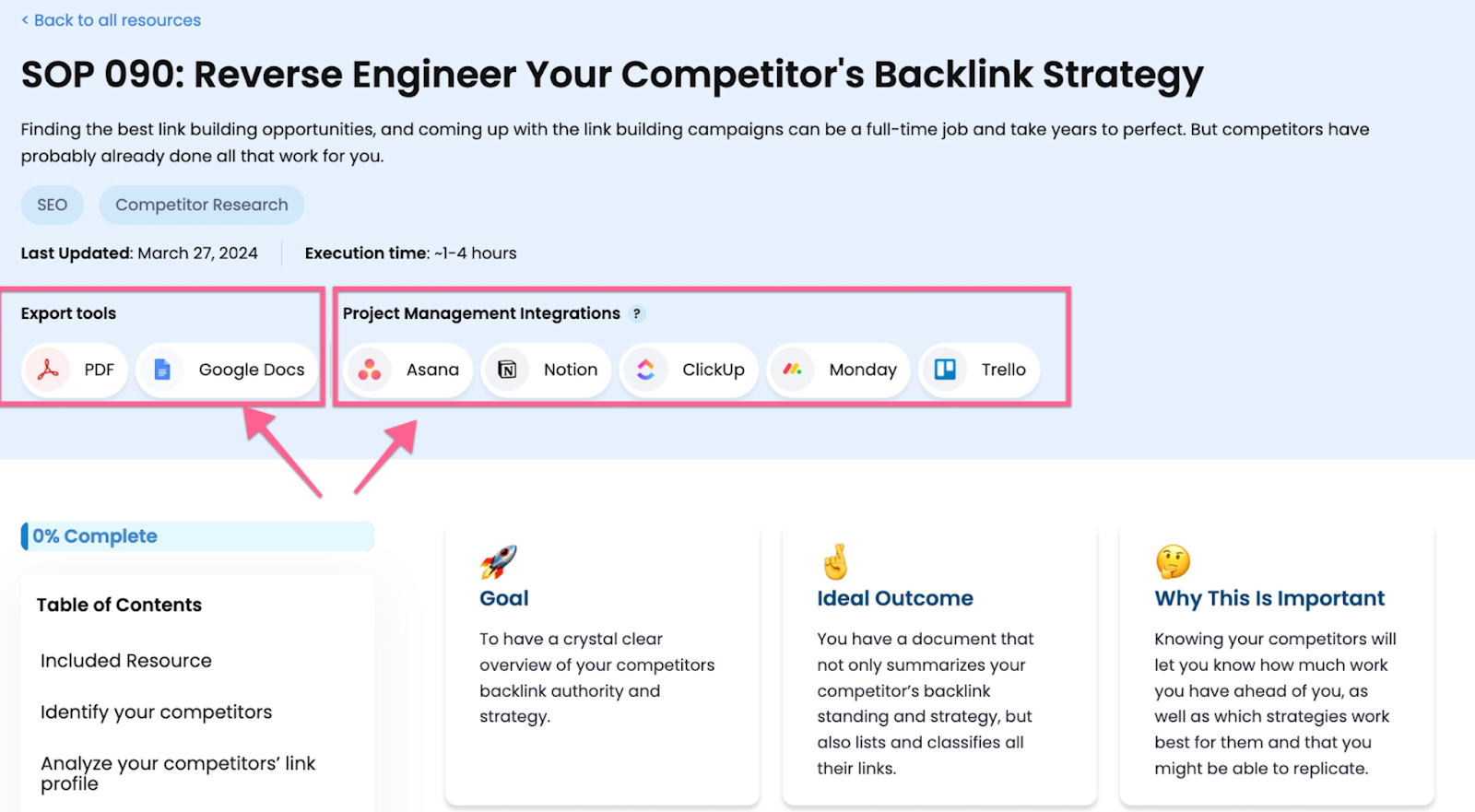
- Export tools
- Strumenti di esportazione
- Project Management Integrations
- Integrazioni project management
- Table of Contents
- Indice
Puoi inserire l'elenco dei login necessari alla VA in cima al documento. Esempio dal documento originale (processo interno ClickMinded — da sostituire con l'elenco reale degli strumenti Doc Marketing):
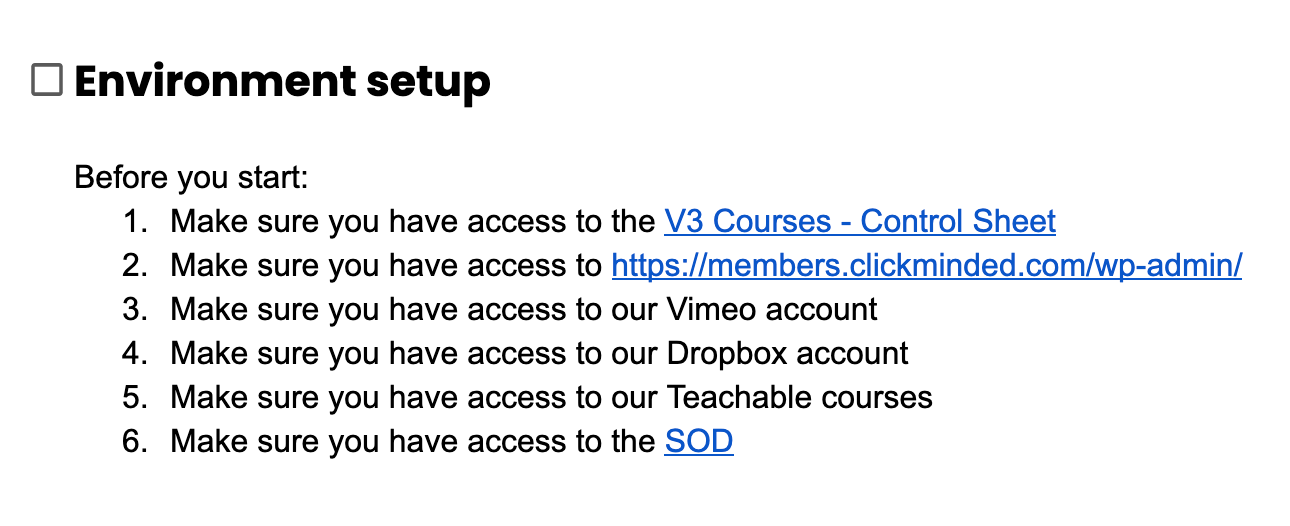
- Environment setup
- Configurazione ambiente
- Before you start
- Prima di iniziare
- Make sure you have access to…
- Assicurati di avere accesso a…
Delegare alla Virtual Assistant
QA e chiusura
Verifica di correttezza del processo (QA) — riverificata 14/08/2026
- Logica generale (delega, accessi minimi, staging, QA finale, revoca accessi): corretta, coerente con le best practice standard. Nessun errore di processo — non dipende da UI di terze parti che possano cambiare, quindi non "invecchia" come le SOP tecniche.
- Criticità reale: l'intera sezione 1 dipende dalla piattaforma ClickMinded ("dashboard ClickMinded", export verso Asana/Notion/ClickUp/Monday/Trello). Non utilizzabile finché non è definita la fonte ufficiale delle SOP di Doc Marketing.
- L'esempio "Environment setup" (step 4) è illustrativo del processo interno ClickMinded (Vimeo, Dropbox, Teachable) — da rifare con gli strumenti reali quando si delega davvero.
- Screenshot estratti: 6 di 6 utili (pagine 2-4). Escluso 1 screenshot puramente decorativo (copertina "Rick and Morty" a pagina 1).