Libreria SOP · Operations
SOP 037: Iniziare con la gestione delle password del team
Setup di un password manager di team, generazione password sicure e condivisione controllata con permessi Read Only/Admin. Procedura tecnicamente corretta — ma specifica per LastPass, che a giugno 2026 ha subito un'ulteriore violazione. Vedi avviso sotto prima di adottarla.
| 🚀 Obiettivo | Avere uno strumento efficace e affidabile per gestire e condividere password sicure per tutto il team. |
|---|---|
| 🤞 Risultato ideale | Gestione più semplice dell'attività aziendale grazie a password diverse per ogni account gestite da un unico posto, con protezione più efficace contro gli attacchi informatici. |
| 🤔 Perché è importante | Molte persone usano la stessa password (facile da ricordare = insicura) per tutti gli account. Serve un modo per gestirle e condividerle col team restando al sicuro. |
| 🧐 Dove si fa | LastPass e app di terze parti (account a cui si è già registrati). |
| 🗓 Quando si fa | Una volta per gli account esistenti, e ogni volta che ci si registra a un nuovo account. |
| 👨 Chi lo fa | Lo fai tu. Nessun altro può farlo al posto tuo. |
🚩 Nota di correttezza aggiornata (verificata 13/08/2026) — leggere prima di adottare questa SOP
Questo documento è specifico per LastPass. Tra agosto e dicembre 2022 LastPass ha subito due violazioni di sicurezza collegate (accesso non autorizzato al codice sorgente, poi ai backup cifrati dei vault clienti), seguite nel 2023-2024 da diversi furti di crypto-wallet ricondotti da ricercatori di sicurezza proprio a quella violazione (stima $35M in criptovalute rubate).
Aggiornamento dalla verifica di agosto 2026: LastPass ha subito una nuova violazione a giugno 2026 — un attacco alla supply chain che ha esposto i dati di contatto dei clienti (non i vault delle password), scoperto il 12/06/2026 e comunicato pubblicamente solo il 22/06/2026. Le recensioni di sicurezza 2026 sono esplicite: nonostante le funzionalità del prodotto, i reviewer non riescono più a consigliarlo per via della sequenza di incidenti.
La procedura tecnica descritta sotto resta corretta (i passaggi funzionano), ma non consigliamo di adottare LastPass come standard Doc Marketing così com'è. Prima di usare questa SOP, valuta un'alternativa (es. 1Password, Bitwarden) e chiedi conferma esplicita a Joe/al team su quale tool adottare — non è una decisione che spetta a questo documento.
Registrarsi a LastPass Teams
Il primo task è creare un account team su LastPass. Puoi scegliere una prova gratuita di 14 giorni oppure un account a pagamento.
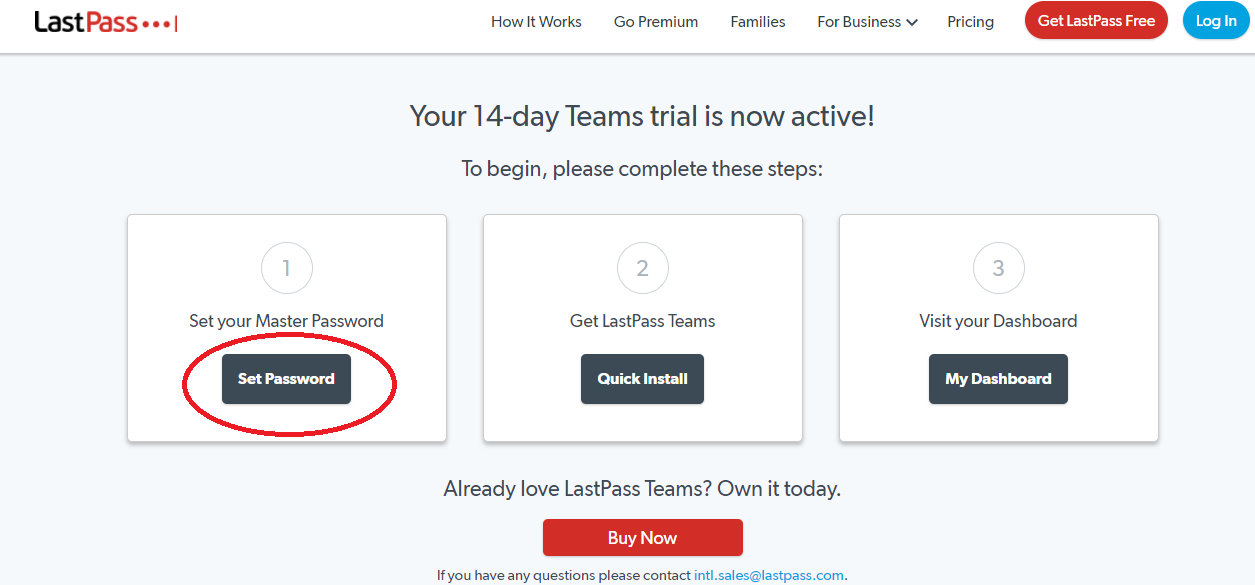
- Your 14-day Teams trial is now active!
- La tua prova Teams di 14 giorni è attiva!
- Set your Master Password
- Imposta la tua Master Password
- Set Password
- Imposta password
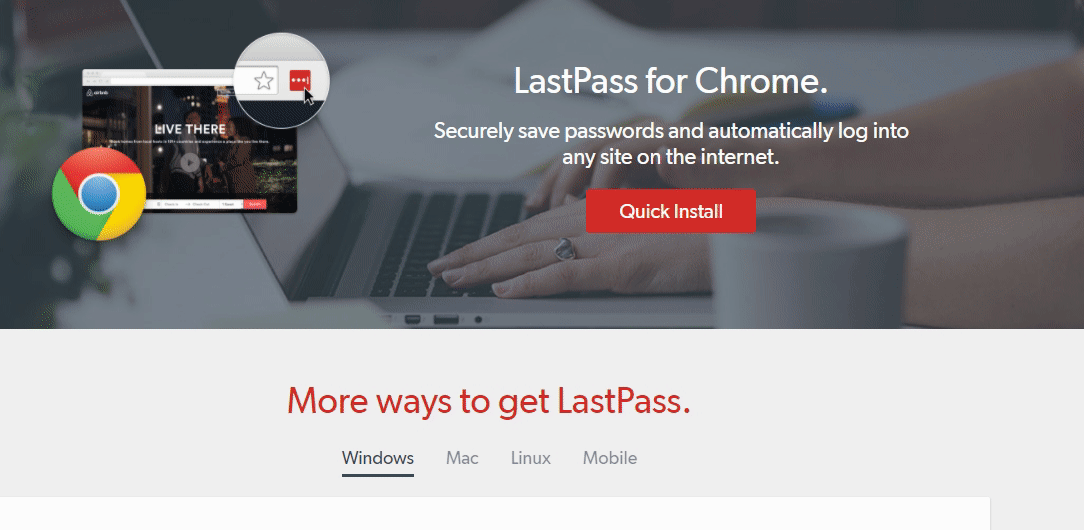
- LastPass for Chrome
- LastPass per Chrome
- Securely save passwords…
- Salva le password in sicurezza e accedi automaticamente a ogni sito.
- Quick Install
- Installazione rapida
Creare password sicure con LastPass
In questo task imparerai a usare LastPass sia con account nuovi sia con account già esistenti.
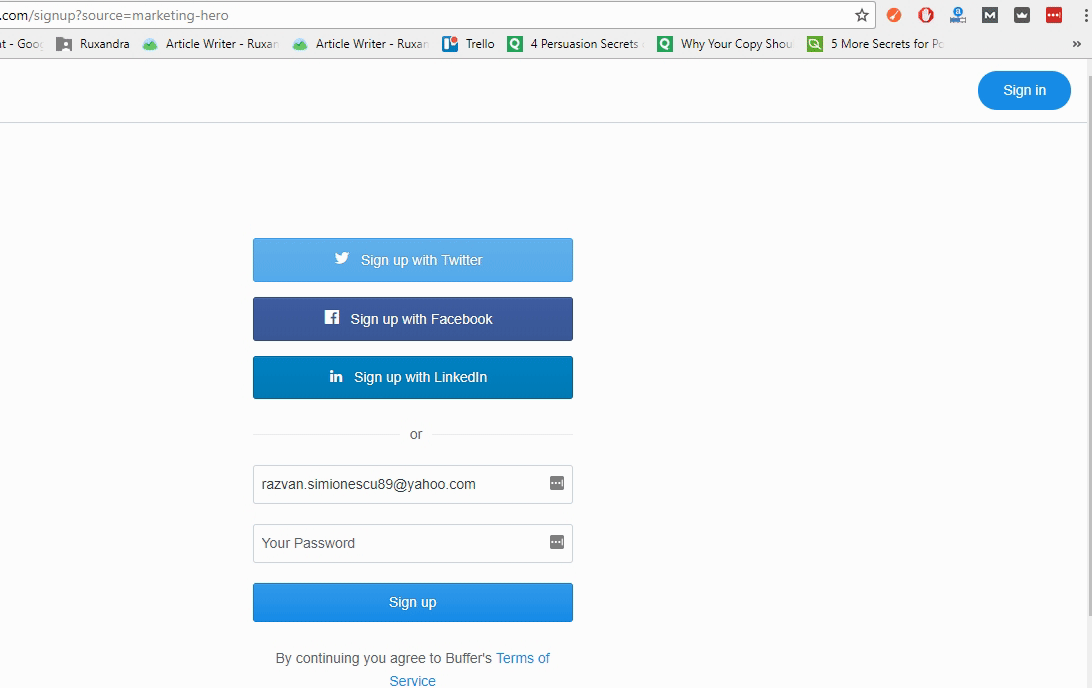
- Sign up with Twitter/Facebook/LinkedIn
- Registrati con Twitter/Facebook/LinkedIn
- Your Password
- La tua password
- Sign up
- Registrati
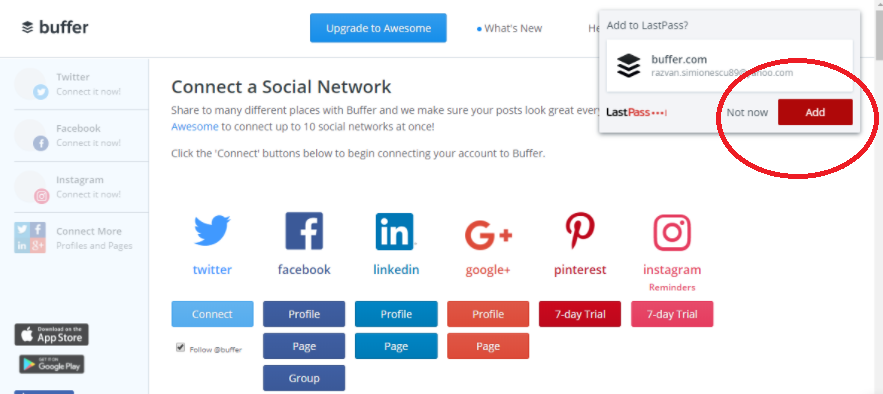
- Add to LastPass?
- Aggiungere a LastPass?
- Not now / Add
- Non ora / Aggiungi
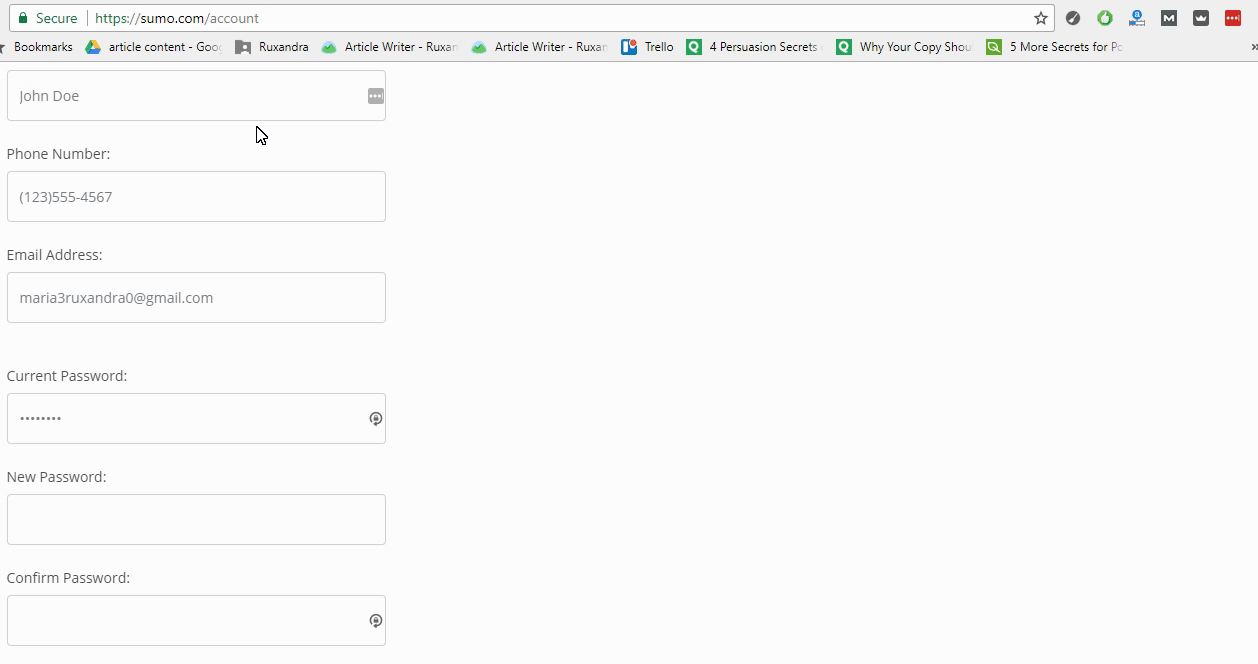
- Current Password
- Password attuale
- New Password
- Nuova password
- Confirm Password
- Conferma password
Accedere ai propri account con LastPass
Scegli uno dei tuoi account (nuovo o aggiornato) per accedere con LastPass.
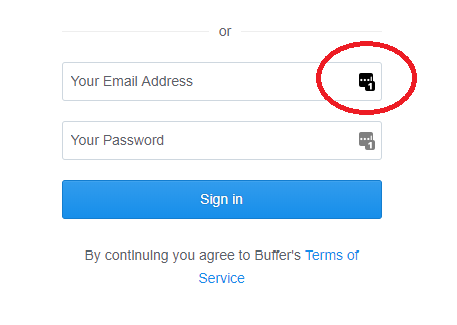
- Your Email Address
- Il tuo indirizzo email
- Your Password
- La tua password
- Sign in
- Accedi
Condividere le credenziali di accesso con il team
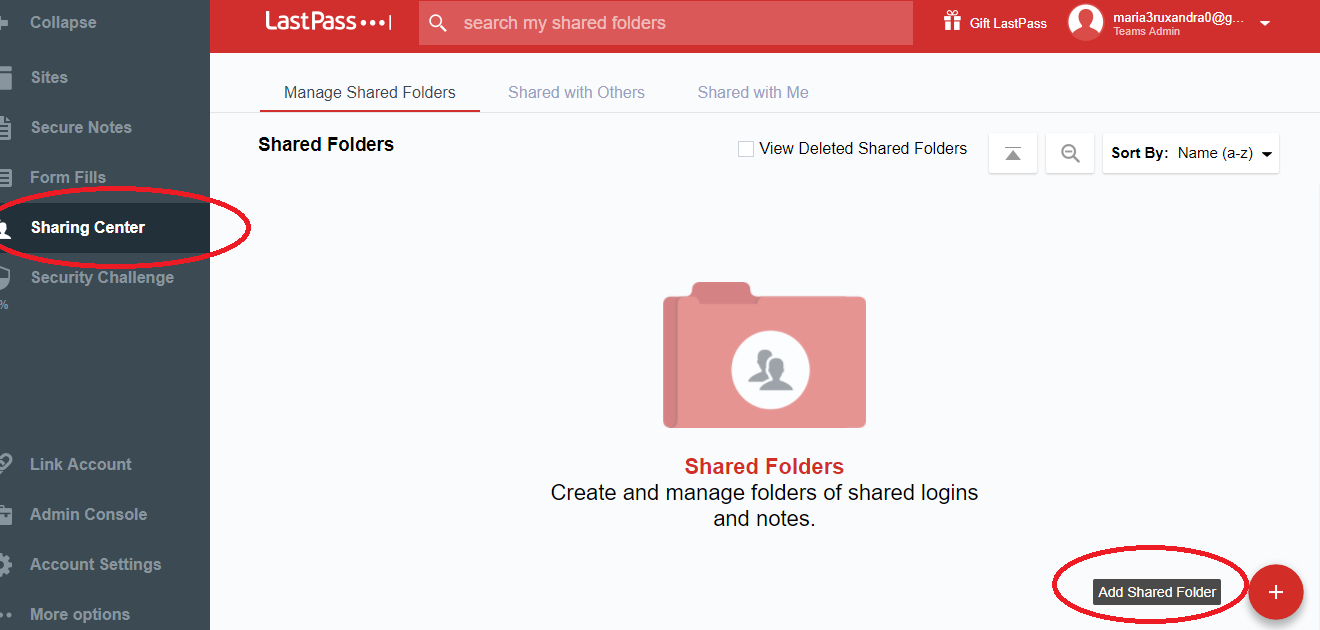
- Sharing Center
- Centro condivisione
- Shared Folders
- Cartelle condivise
- Add Shared Folder
- Aggiungi cartella condivisa
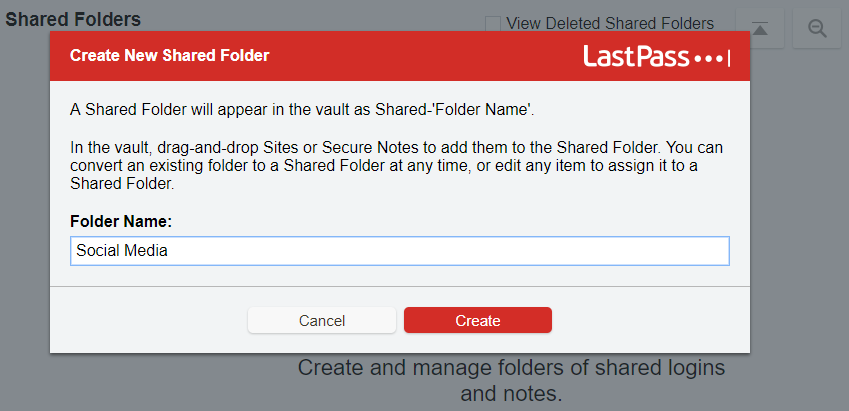
- Create New Shared Folder
- Crea nuova cartella condivisa
- Folder Name
- Nome cartella
- Cancel / Create
- Annulla / Crea
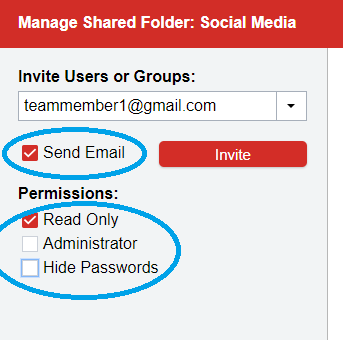
- Invite Users or Groups
- Invita utenti o gruppi
- Send Email
- Invia email
- Read Only / Administrator / Hide Passwords
- Sola lettura / Amministratore / Nascondi password
- Invite
- Invita
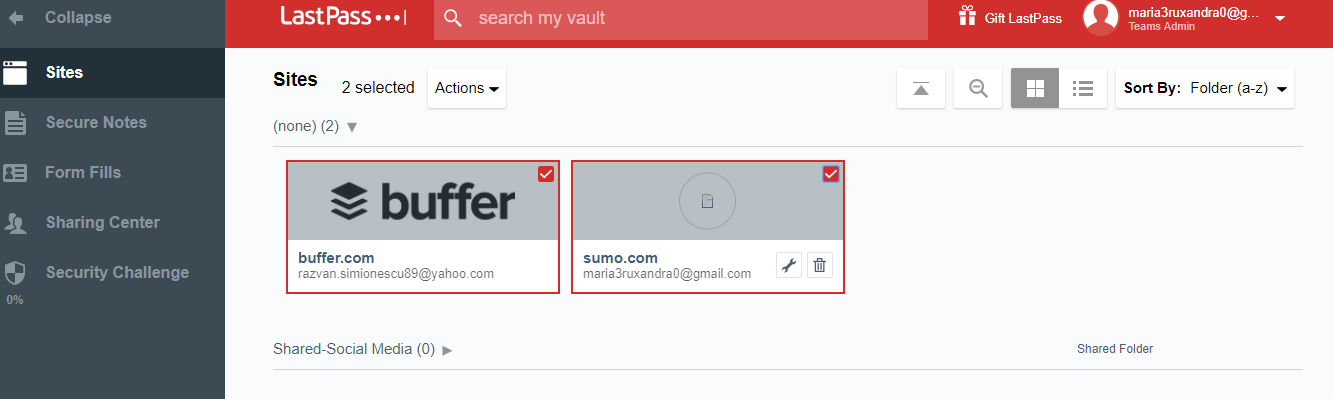
- Sites
- Siti
- 2 selected
- 2 selezionati
- Actions
- Azioni
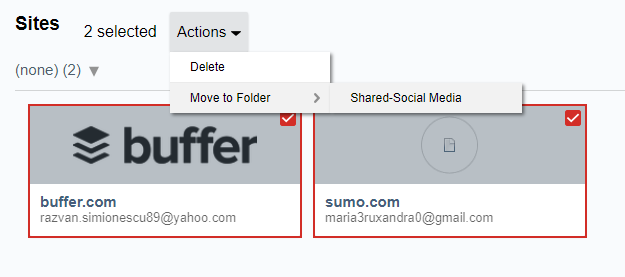
- Delete
- Elimina
- Move to Folder
- Sposta in cartella
✅ Fatto. Chiunque abbia accesso alla cartella condivisa LastPass avrà accesso anche a questi account, e potrai gestire le password in modo più semplice e sicuro.
Verifica di correttezza del processo (QA) — riverificata 14/08/2026
- I passaggi (registrazione team, master password, estensione browser, generazione password per account nuovi/esistenti, login assistito, cartelle condivise con permessi Read Only/Admin) sono coerenti col reale funzionamento di LastPass. Nessun errore procedurale — la meccanica funziona ancora esattamente così.
- Ricerca fatta il 14/08/2026 (non solo lettura della data "ultimo aggiornamento" di ClickMinded): oltre alle violazioni 2022-2024 già note, LastPass ha confermato una nuova violazione a giugno 2026 (supply-chain attack, dati di contatto clienti esposti, non i vault). Le recensioni di sicurezza 2026 dicono esplicitamente di non poterlo più consigliare. Fonti: Keeper Security, MSN/inchiesta 2026, AllAboutCookies review 2026.
- Verdetto aggiornato: sotto lo standard "controlla, valida, attualizza prima di inserire", questa SOP non supera la validazione così com'è — il contenuto resta in libreria come riferimento procedurale (potrebbe servire per un tool diverso con passaggi simili), ma non va trattata come standard operativo consigliato finché non si sceglie esplicitamente lo strumento con Joe/il team.
- Il link di iscrizione LastPass del documento originale era un link di affiliazione/referral ClickMinded — rimosso, da sostituire con il link ufficiale scelto da Doc Marketing.
- Screenshot estratti: 11 di 11 (pagine 2-9), tutti utilizzati.